

Descărcați Hasleo Disk Clone – Instrument gratuit de clonare a discurilor pentru Windows (migrare SSD, clonare sistem, copiere partiție)
Căutați o metodă fiabilă, gratuită și sigură pentru a clona discul Windows sau pentru a migra sistemul de operare pe un SSD nou? Hasleo Disk Clone este o utilitate puternică, dar ușoară, concepută pentru a vă ajuta să transferați întregul sistem – inclusiv aplicațiile instalate, setările și fișierele – de pe un disc pe altul, fără a reinstala Windows sau a pierde date. Indiferent dacă faceți upgrade de la un HDD la un SSD, înlocuiți un disc defect sau creați o copie de rezervă completă înainte de o actualizare majoră a sistemului, acest instrument oferă performanță de nivel profesional fără costuri.
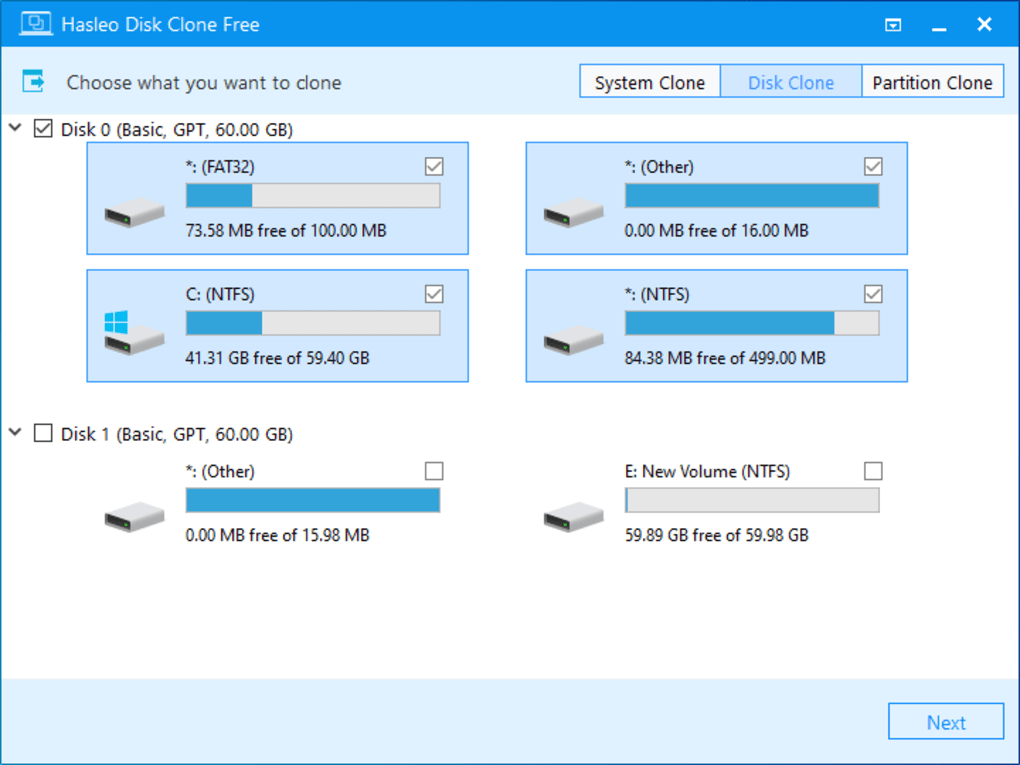
Cu suport pentru tipurile de disc MBR și GPT și compatibilitate cu Windows 7 până la Windows 10, Hasleo Disk Clone asigură o tranziție lină pe diverse configurații hardware. Software‑ul suportă trei moduri de clonare: Clonare sistem, Clonare disc și Clonare partiție, oferind utilizatorilor control total asupra procesului de migrare. Interfața intuitivă și ghidul pas cu pas îl fac accesibil chiar și pentru începători, în timp ce utilizatorii avansați apreciază controlul granular al dimensiunii și aranjamentului partițiilor.
Cel mai bun lucru este că este complet gratuit pentru descărcare și utilizare, fiind o alternativă de top la soluții plătite precum Acronis Disk Director și EaseUS Partition Master. Sigur, rapid și eficient, Hasleo Disk Clone este software‑ul de referință pentru oricine are nevoie de o experiență de migrare a discului fără bătăi de cap.
Caracteristici cheie ale Hasleo Disk Clone
Hasleo Disk Clone se remarcă în domeniul aglomerat al instrumentelor de clonare a discurilor datorită setului său complet de funcționalități și designului prietenos. Una dintre cele mai puternice caracteristici este Clonarea sistemului, care detectează automat discul de boot curent și îl clonează – inclusiv sistemul de operare, aplicațiile instalate, fișierele personale și setările sistemului – pe un disc nou. Acest lucru elimină necesitatea reinstalării Windows și configurării manuale a fiecărui program, economisind ore întregi de configurare.
Funcția Clonare disc permite copierea unui disc fizic întreg pe altul, păstrând exact aceeași structură și aranjament. Este ideală pentru înlocuiri complete ale unității sau pentru crearea de copii exacte ale sistemelor critice. Pentru utilizatorii care doresc mai mult control, funcția Clonare partiție permite copierea selectivă a partițiilor individuale, perfectă pentru migrarea doar a partiției de sistem sau a unui disc de date specific.
O altă caracteristică deosebită este redimensionarea partițiilor. În timpul procesului de clonare, puteți ajusta dimensiunea și locația partițiilor pe discul de destinație pentru a se potrivi noilor nevoi de stocare. Acest lucru este deosebit de util când clonați un disc mare pe un SSD mai mic – Hasleo Disk Clone optimizează inteligent utilizarea partițiilor pentru a asigura compatibilitate maximă și eficiență a spațiului. Instrumentul suportă, de asemenea, stilurile de partiție MBR și GPT, fiind compatibil atât cu sistemele vechi, cât și cu cele noi. Indiferent dacă folosiți un sistem BIOS legacy sau o mașină modernă bazată pe UEFI, Hasleo Disk Clone gestionează tranziția fără probleme.
Pentru liniștea suplimentară a utilizatorului, software‑ul include un sistem de avertizare pre‑clonare care informează clar utilizatorii că toate datele de pe discul de destinație vor fi șterse. Acest lucru previne pierderile accidentale de date și încurajează planificarea atentă. Ghidul utilizatorului cu capturi de ecran detaliate inclus vă conduce pas cu pas, explicând termeni tehnici precum sectoare de boot, partiții active și alinierea discului. În plus, instrumentul rulează în fundal cu un consum minim de resurse, astfel încât computerul rămâne receptiv în timpul clonării. Cu suport multilingv (engleză, germană, franceză, italiană și altele), Hasleo Disk Clone este cu adevărat accesibil unei audiențe globale. Toate aceste caracteristici se combină pentru a-l face unul dintre cele mai fiabile instrumente gratuite de clonare a discurilor disponibile astăzi.
Cum să instalați și să folosiți Hasleo Disk Clone (ghid pas cu pas)
Începerea cu Hasleo Disk Clone este simplă, chiar și pentru utilizatorii cu puțină experiență tehnică. Începeți prin descărcarea software‑ului de pe site‑ul oficial Hasleo. Instalatorul este ușor și rulează fără a necesita drepturi de administrator în majoritatea cazurilor, deși poate fi necesară elevarea pentru operațiuni la nivel de disc. După descărcare, rulați instalatorul și urmați instrucțiunile de pe ecran. Procesul de instalare durează mai puțin de un minut și nu încarcă sistemul cu bloatware inutil.
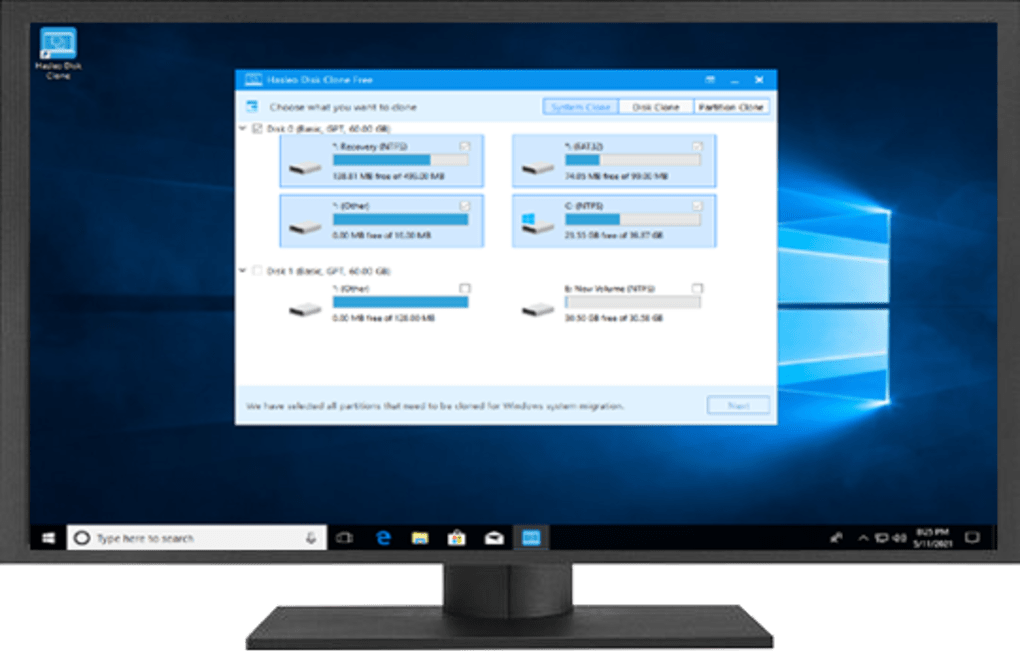
După instalare, lansați aplicația. Veți fi întâmpinat de o interfață curată și intuitivă care prezintă trei opțiuni principale de clonare: Clonare sistem, Clonare disc și Clonare partiție. Dacă faceți upgrade de la hard‑disk la SSD, selectați Clonare sistem – software‑ul va detecta automat discul de sistem curent. Pentru alte scenarii, alegeți Clonare disc sau Clonare partiție, apoi selectați manual discurile sursă și destinație.
Apoi vi se va cere să revizuiți discul de destinație. Important: Asigurați‑vă că unitatea țintă este goală sau că ați salvat orice date existente, deoarece procesul de clonare va șterge totul de pe ea. Apoi puteți ajusta dimensiunile și aranjamentele partițiilor pentru a se potrivi noului disc. Aici instrumentul strălucește – funcția de redimensionare inteligentă asigură utilizarea optimă a spațiului, în special când treceți de la un HDD mare la un SSD mai mic.
Când sunteți mulțumit de setări, faceți clic pe Următor. Va apărea un avertisment final – confirmați că sunteți gata să continuați. Procesul de clonare va începe, iar o bară de progres va afișa actualizări în timp real. În funcție de cantitatea de date și de viteza unității, poate dura de la 15 minute până la peste o oră. În acest interval, puteți continua să folosiți computerul, deși se recomandă evitarea operațiunilor grele pe disc. După finalizare, reporniți computerul și intrați în BIOS/UEFI pentru a schimba ordinea de boot astfel încât noul disc să booteze primul. După aceea, sistemul se va încărca exact ca înainte – aceleași aplicații, aceleași setări, aceeași performanță.
Compatibilitate și cerințe de sistem
Hasleo Disk Clone este conceput să funcționeze perfect pe o gamă largă de sisteme Windows, fiind o alegere versatilă atât pentru utilizatorii casnici, cât și pentru profesioniștii IT. Este complet compatibil cu Windows 10, Windows 8.1, Windows 8, Windows 7 și Windows Vista, asigurând că și mașinile mai vechi pot beneficia de tehnologia modernă de clonare a discurilor. Indiferent dacă rulați un desktop legacy sau un laptop mai nou, acest instrument se adaptează mediului fără probleme.
Software‑ul suportă atât tipurile de disc MBR (Master Boot Record), cât și GPT (GUID Partition Table), esențiale pentru sistemele UEFI moderne. Această dublă compatibilitate înseamnă că puteți clona un sistem de pe o configurație BIOS veche pe o mașină UEFI nouă – sau invers – fără a întâmpina erori de boot. De asemenea, funcționează cu unități interne și externe, permițând clonarea sistemului pe un SSD extern sau pe un înveliș USB pentru backup sau portabilitate.
Din punct de vedere hardware, Hasleo Disk Clone are cerințe minime. Rulează eficient pe mașini cu doar 1 GB RAM și un procesor de 1 GHz, fiind potrivit pentru sisteme mai vechi. Instrumentul folosește puține resurse CPU și memorie în timpul clonării, astfel încât nu va încetini computerul. Suportă toate tipurile majore de stocare, inclusiv SATA, NVMe, SSD‑uri, HDD‑uri și unități flash USB. Nu sunt necesari drivere suplimentare, iar software‑ul se integrează perfect cu instrumentele native de gestionare a discurilor din Windows.
Pentru utilizatorii în mișcare, deși Hasleo Disk Clone este disponibil în prezent doar pentru Windows, funcționalitatea sa îl face o alegere excelentă pentru oricine are nevoie să efectueze o migrare sigură a discului. Capacitatea de a clona partiții și discuri întregi fără pierdere de date, combinată cu accesul gratuit și fără taxe ascunse, îl diferențiază în ecosistemul Windows.
Pro și contra ale Hasleo Disk Clone
- Pro:
- Complet gratuit pentru descărcare și utilizare – fără limitări de trial sau upgrade‑uri plătite
- Suportă clonarea sistemului, a discului și a partițiilor cu opțiuni flexibile
- Compatibil cu discuri MBR și GPT și cu toate versiunile majore de Windows
- Interfață intuitivă cu ghid pas cu pas detaliat și capturi de ecran
- Permite redimensionarea partițiilor și personalizarea aranjamentului pe discul de destinație
- Consum minim de resurse în timpul procesului de clonare
- Suport multilingv (engleză, germană, franceză, italiană etc.)
- Clonare sigură cu avertismente clare pentru a preveni pierderea datelor
- Contra:
- Limitat la sistemele de operare Windows (fără versiune pentru Mac, Android sau iOS)
- Nu include crearea unui disc de recuperare bootabil (utilizatorii trebuie să creeze unul manual)
- Interfața este funcțională, dar nu la fel de modernă sau finisată ca unele alternative plătite
- Funcționalități avansate precum clonarea sector‑cu‑sector nu sunt disponibile
- Documentația este utilă, dar ar putea include mai multe tutoriale video
Întrebări frecvente (FAQ)
Pot clona sistemul Windows pe un SSD mai mic folosind Hasleo Disk Clone?
Da, puteți clona sistemul Windows pe un SSD mai mic. Hasleo Disk Clone ajustează automat dimensiunile partițiilor în timpul procesului de clonare pentru a se încadra în spațiul disponibil pe unitatea de destinație. Totuși, asigurați‑vă că SSD‑ul este suficient de mare pentru a conține sistemul și datele esențiale.
Funcționează Hasleo Disk Clone cu sisteme UEFI și GPT?
Da, Hasleo Disk Clone suportă complet atât sistemele bazate pe UEFI, cât și cele cu partiții GPT, fiind potrivit pentru computerele moderne cu secure boot activat.
Este software‑ul sigur de utilizat? Îmi voi pierde datele?
Da, software‑ul este sigur atunci când este utilizat corect. Include un avertisment înainte de a suprascrie unitatea de destinație. Întotdeauna faceți backup la datele importante înainte de clonare și verificați că ați selectat corect discurile sursă și destinație.
Pot clona o partiție pe un alt disc?
Da, funcția Clonare partiție permite copierea partițiilor individuale pe un alt disc sau locație, ideală pentru migrarea datelor specifice sau a partițiilor de sistem.
Trebuie să creez un USB bootabil pentru a folosi Hasleo Disk Clone?
Nu, software‑ul rulează direct în Windows. Totuși, dacă clonați un disc de sistem și trebuie să bootați de pe noua unitate, poate fi necesar să modificați ordinea de boot în BIOS/UEFI după clonare.
Verdict final: De ce ar trebui să descărcați Hasleo Disk Clone astăzi
Dacă căutați un instrument gratuit, sigur și fiabil de clonare a discurilor care să poată migra Windows OS, aplicațiile și datele pe un disc nou fără a reinstala totul, Hasleo Disk Clone este una dintre cele mai bune opțiuni disponibile. Capacitatea sa de a clona sisteme întregi, partiții individuale sau discuri complete – cu suport pentru MBR și GPT – îl face un instrument versatil pentru upgrade‑uri, backup‑uri și migrații. Ghidul pas cu pas și avertismentele clare asigură o experiență sigură, chiar și pentru începători. Deși îi lipsesc unele funcționalități avansate găsite în instrumente plătite, funcționalitatea de bază este solidă și oferită gratuit.
Indiferent dacă faceți upgrade de la un HDD la un SSD, înlocuiți un disc defect sau vă pregătiți pentru o actualizare a sistemului, Hasleo Disk Clone economisește timp, efort și potențială pierdere de date. Cu suport pentru mai multe limbi și compatibilitate cu toate versiunile majore de Windows, este accesibil utilizatorilor din întreaga lume. Nu cheltuiți bani pe software scump când puteți obține rezultate profesionale gratuit.
Descărcați Hasleo Disk Clone acum și preluați controlul complet al migrației discului cu încredere.







